









Met de desktop app van STACK synchroniseer je eenvoudig een map op je computer met een map op je STACK. Dit betekent dat de inhoud van de synchronisatiemap op je computer altijd gelijk blijft aan de inhoud van de doelmap op je STACK.
Als je bijvoorbeeld een document in de synchronisatiemap plaatst, zal deze direct geüpload worden naar de doelmap op je STACK. Dit werkt ook andersom; verwijder je een bestand uit de doelmap, dan zal deze ook uit de synchronisatiemap verdwijnen.
In dit artikel leggen we uit hoe je bestanden synchroniseert met de STACK desktop app.
Installeer de desktopapplicatie
Om de STACK desktop app te gebruiken, is het van belang dat je deze eerst op je computer installeert. Het installatiebestand kun je hier downloaden.
Op de download pagina zie je een overzicht met beschikbare downloads voor de STACK desktop app. Op de downloadpagina vind je ook links voor de mobiele apps Android (Play Store) en iOS (App Store).

Klik onder jouw besturingssysteem op de knop om het installatiebestand te downloaden. Zodra het bestand is gedownload kun je deze openen om de installatie-wizard te starten. Mocht er een beveiligingswaarschuwing worden getoond, klik dan op 'Uitvoeren'.
Gebruik je een Mac met een Apple M Chip van deze pagina? Kies dan de Apple Silicon versie. Gebruik je een oudere Mac of ben je niet zeker van het type Mac? Kies dan de Intel x86 versie. Dankzij de Rosetta translatie laag werkt de Intel x86 versie tot en met macOS 27 (2027) op beide types Mac.
De STACK desktop app is alleen compatibel met de 64-bits versie van Windows, macOS en Linux.
Configureer de STACK desktopapplicatie
Zodra de installatie-wizard is afgerond wordt er gevraagd of je de STACK desktop app wil openen. Wanneer je STACK voor het eerst opent zal er gevraagd worden om het 'serveradres' in te vullen.

Hier vul je jouw STACK-webadres in, die je kan vinden binnen het tabblad 'STACK' in je controlepaneel. Onder 'Jouw STACK webadres' zie je, je raadt het al, je STACK-webadres terug.
Vul nu jouw STACK webadres in en klik vervolgens op 'Volgende'.
De applicatie opent een pagina in je browser zodat je kunt inloggen met je gebruikersnaam en wachtwoord van STACK. Als two-factor authentication (2FA) is ingeschakeld voor jouw gebruiker, moet er ook een two-factor code ingevuld worden. Deze wordt gegenereerd door de two-factor app op je smartphone (bijvoorbeeld Google Authenticator of Authy).
Klik op 'Verifiëren' zodra je deze gegevens hebt ingevuld. Na het verifiëren word je doorgestuurd naar de volgende stap in de configuratie.
Waar vind ik mijn gebruikersnaam en wachtwoord van STACK?
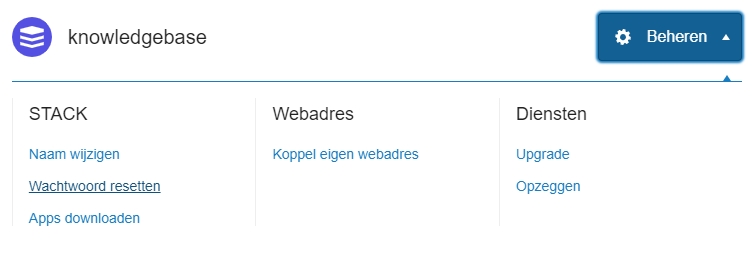
Je gebruikersnaam van je STACK vind je eveneens terug in je controlepaneel. Ga hiervoor opnieuw naar het tabblad 'STACK' en klik aan de rechterzijde op 'Beheren', gevolgd door 'Wachtwoord resetten'.
Naast 'Gebruikersnaam' zie je direct jouw gebruikersnaam terug. Mocht je het wachtwoord van je STACK niet meer weten, dan kun je het wachtwoord op deze pagina direct aanpassen.
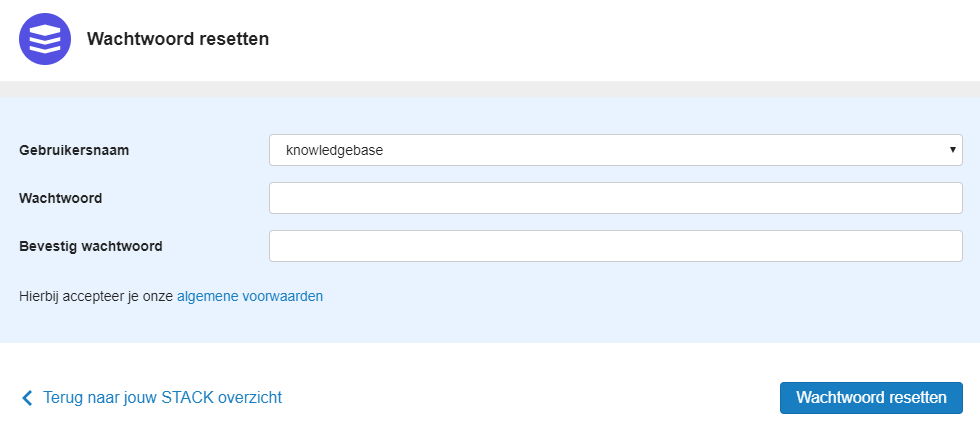
Let op: De gebruikersnaam en het wachtwoord voor STACK zijn niet gelijk aan de inloggegevens van je controlepaneel.
Als je daarnaast de gebruikersnaam moet invullen voor het gebruik van één van de STACK-applicaties, onthoud dan dat de gebruikersnaam hoofdlettergevoelig is. Dit betekent dat de gebruikersnaam alleen werkt als je deze met kleine letters invoert.
Schakel linksonder het vinkje in bij de optie 'Gedetailleerde instellingen' om de synchronisatie instellingen aan te passen, laat je dit vinkje uit dan zal de synchronisatie met standaard instellingen worden opgezet.
Bij de optie 'Bestanden downloaden configureren' heb je de keuze om alles wat op je STACK staat te synchroniseren of om in een nieuw venster een selectie te maken van wat je vanuit STACK met de lokale synchronisatiemap wil synchroniseren. Windows computers hebben ook een optie om virtuele bestanden te gebruiken, bestanden of mappen die alleen in de STACK zijn opgeslagen kun je dan alsnog zien in de lokale synchronisatiemap zonder dat het ruimte in beslag neemt. Je kunt dan zowel per map als per bestand aangeven of je een lokale kopie wilt behouden of dat het bestand alleen in je STACK is opgeslagen.
In het veld 'Kies locale download folder' geef je op wat jouw synchronisatiemap moet worden. Deze synchronisatiemap bevindt zich op je computer, mappen en bestanden die je hierin plaatst zullen naar je STACK worden gesynchroniseerd.

Nadat je een keuze hebt gemaakt klik je op 'Voltooien'.
Het gebruik van de STACK desktopapplicatie
Nadat je bent verbonden, krijg je de ingestelde synchronisatie te zien. Mocht je het venster gesloten hebben, dan kun je deze weer via de taakbalk openen. Dubbelklik op het STACK-icoon in de taakbalk, of klik met de rechtermuisknop op het STACK-icoon en kies de optie ‘Toon STACK’, om de desktop app weer te openen.
Synchronisatievenster
Klik linksboven op het tabblad waar je gebruikersnaam en STACK-webadres vermeld zijn om de synchronisaties te tonen. Hier zie je welke mappen worden gesynchroniseerd.

Naast het STACK-icoon zie je een knop met drie puntjes. Klik hierop om de opties van de synchronisatie te tonen.
- Toon in …: Open de synchronisatiemap in een bestandsverkenner op de computer. Bestanden of mappen die je hierin plaatst zullen met je STACK worden gesynchroniseerd.
- Forceer sync nu: Hiermee kun je handmatig de synchronisatie laten controleren voor nieuwe bestanden en andere wijzigingen.
- Pauzeren Sync: Pauzeer de synchronisatie van je bestanden en mappen. Je kunt de synchronisatie hervatten door opnieuw op de knop met drie puntjes te klikken en dan op 'Hervat sync' te klikken.
-
Verwijder map-synchronisatie verbinding: Verwijder de synchronisatie verbinding, dit stopt het synchroniseren van de lokale map met je STACK. De bestanden in de lokale synchronisatiemap worden hiermee niet verwijderd.
Mocht je op deze manier de synchronisatie hebben verwijderd en dit terug willen draaien, klik dan linksonder op 'Voeg map toe' om de map weer aan een nieuwe synchronisatie toe te voegen. - Schakel ondersteuning voor virtuele bestanden (in of uit): Deze knop krijgen Windows computers te zien, het is de nieuwe alternatieve methode voor het selectief synchroniseren. Verdere uitleg over virtuele bestanden kun je verder in het artikel vinden.
- Selectieve Synchronisatie: Gebruik deze knop om het selectief synchroniseren venster te openen, hierin kun je aangeven welke mappen je wel of niet met STACK wilt synchroniseren. Verdere uitleg over selectief synchroniseren kun je verder in het artikel vinden.
Selectief Synchroniseren
Met de selectief synchroniseren functie selecteer je welke mappen je wel of niet met STACK wilt synchroniseren. Om het selectief synchroniseren venster te openen klik je rechts van de synchronisatie op de knop met drie bolletjes en kies je de optie ‘Selectieve synchronisatie’.

Dit zal een nieuw venster openen waarin je specifieke mappen kunt in- en uitschakelen voor de synchronisatie, door het vakje naast de map aan of uit te vinken en dan op 'Ok' te klikken.
Let op: Mappen die je uitvinkt, zullen uit de synchronisatiemap op je computer worden verwijderd. De mappen blijven wel in je STACK opgeslagen.

Wanneer je van selectief synchroniseren gebruik maakt krijgen de bestanden en mappen in de bestandsverkenner verschillende iconen om de status van het synchroniseren aan te geven.

- Een groen vinkje geeft aan dat een bestand of map succesvol is gesynchroniseerd met je STACK.
- Het blauwe icoon met de twee pijltjes geeft aan dat de desktop app bezig is om een bestand of map te synchroniseren.
- Een geel uitroepteken of een rood kruisje geeft aan dat een bestand of map niet kan worden gesynchroniseerd, open de desktop app om de oorzaak te achterhalen.
Virtuele bestanden (Windows)
Windows computers kunnen gebruik maken van virtuele bestanden als alternatief voor het selectief synchroniseren. Deze methode wordt standaard gebruikt voor nieuwe synchronisaties en is aanbevolen. Wanneer je gebruik maakt van virtuele bestanden krijg je altijd de volledige inhoud van de STACK in Windows verkenner te zien, ook als het bestand alleen in je STACK is opgeslagen en dus geen ruimte op de computer in beslag neemt. Met deze methode kun je zowel per map als per bestand aangeven of er een lokale kopie van het bestand moet worden bewaard. Vergeleken met het selectief synchroniseren waarbij een map in zijn geheel moet worden uitgeschakeld en de map dan ook niet meer te zien is in Windows verkenner.
Als je gebruik wilt maken van de virtuele bestanden methode met een al bestaande synchronisatie. Open dan de desktop app, klik rechts van de synchronisatie op de knop met drie bolletjes en kies de optie “Schakel ondersteuning voor virtuele bestanden in”, op deze manier kun je ook de ondersteuning weer uitschakelen om over te schakelen naar de selectief synchroniseren methode.
Let op: Ondersteuning van virtuele bestanden is alleen beschikbaar voor Windows computers met de STACK desktop app versie 6.0.0 en hoger.
Wanneer de ondersteuning voor virtuele bestanden is ingeschakeld voor een synchronisatie zul je verschillende status iconen te zien krijgen bij bestanden en mappen in Windows verkenner.

Het volgende overzicht legt uit wat de verschillende status iconen betekenen.

Om te kiezen of een bestand of map lokaal moet worden opgeslagen open je de synchronisatiemap in Windows verkenner. Klik dan met de rechtermuisknop op het bestand of de map en gebruik de opties “Altijd bewaren op dit apparaat” en “Ruimte vrijmaken”. De eerste optie zal een kopie van het bestand uit de STACK downloaden als er lokaal nog niet een kopie was opgeslagen, de tweede optie zal de lokale kopie verwijderen.

Interne Share
Ondersteuning voor interne shares is momenteel nog niet toegevoegd aan de desktop app, het is voor nu dus niet mogelijk om interne shares via de desktop app in te zien of te synchroniseren.
De interne share functie is momenteel alleen beschikbaar via de webinterface of via een aparte WebDAV verbinding zoals met een netwerkschijf.
Activiteit
In dit tabblad vind je een overzicht terug van de server activiteit, lokale activiteit en niet gesynchroniseerde items.
Niet gesynchroniseerde items
Wanneer een map of bestand niet is gesynchroniseerd kijk je bij het subtabblad 'Niet gesynchroniseerd' om de oorzaak te achterhalen. Onder het kopje ‘Problemen’ vind je de reden waarom het bestand of de map niet kon worden gesynchroniseerd. Een deel van de mogelijke foutmeldingen zijn vanzelfsprekend zoals een te lange bestandsnaam, de meeste andere foutmeldingen kun je samen met verdere uitleg terugvinden in het hulpartikel Ik zie een foutmelding in de STACK desktopapplicatie. Kom je er toch niet uit neem dan contact op met onze supporters.

Instellingen
Onder het kopje 'Algemene instellingen' stel je in of de desktop app samen met de computer opgestart moet worden en of je notificaties van het synchroniseren wilt ontvangen.
Onder het kopje 'Netwerk' stel je in of er moet worden gesynchroniseerd als de internetverbinding een datalimiet heeft ingesteld en of je van een proxy gebruik wenst te maken bij het verbinden met je STACK.

Veelgestelde vragen
Er wordt niet (meer) gesynchroniseerd. Help, wat moet ik doen?
Als er niet wordt gesynchroniseerd dan kan dit door verschillende dingen komen. Het belangrijkste om eerst te controleren is of je STACK-gebruiker nog is ingelogd en of er een synchronisatie is ingesteld, in de meeste gevallen gaat het met één van deze twee dingen mis. Hiervoor open je de desktop app en navigeer je naar het tabblad met de STACK-gebruiker, zoals in het onderstaande voorbeeld. Controleer in dit tabblad of je linksboven ziet staan Verbonden, en niet iets als Verbinden. Let op dit is maar één letter verschil, als er staat Verbinden dan ben je niet (meer) ingelogd.
Als je niet meer bent ingelogd dan klik je de rechtsboven op de knop “Beheer account” (of bij oudere versies “Account”) en kies je in het geopende menu de optie “Meld u aan”. Dit zal een nieuw tabblad in de browser van je computer openen met verdere instructies, geef de verbinding een label, log in met je STACK-gebruiker en geef tot slot toestemming voor de nieuwe verbinding. Hierna keer je terug naar de desktop app en controleer je opnieuw wat er linksboven staat, er zou nu wel Verbonden moeten staan.
Controleer vervolgens of er in hetzelfde tabblad een synchronisatie is ingesteld. In het onderstaande voorbeeld is de synchronisatie het witte veld met de grote tekst STACK, waarbij er aan de rechterkant een knop zichtbaar is met drie bolletjes. Als er geen synchronisatie is ingesteld dan klik je linksonderin op de knop “Voeg map toe”.
Als alle basis zaken goedstaan dan zou het er ongeveer als in het onderstaande voorbeeld uit moeten zien. Maar het kan verschillen afhankelijk van de versie van de desktop app die je gebruikt.
Als je er zeker van bent dat je bent ingelogd en er een synchronisatie is ingesteld dan kan het voorkomen dat sommige specifieke bestanden of mappen niet kunnen worden gesynchroniseerd, dit kun je controleren door naar het tabblad "Activiteit" te navigeren en dan bij het subttabblad "Niet gesynchroniseerd" te kijken. Zolang de rest goed staat zou je hier de missende bestanden of mappen moeten terugvinden. Onder het kopje "Problemen" van het overzicht met de niet gesynchroniseerde bestanden kun je de reden vinden waarom het bestand of de map niet kon worden gesynchroniseerd. Een deel van de mogelijke foutmeldingen zouden van zichzelf sprekend moeten zijn, zoals een bestandsnaam die te lang is, de meeste andere foutmeldingen kun je met verdere uitleg terugvinden in het hulpartikel Ik zie een foutmelding in de STACK desktopapplicatie.
Er zijn ook nog andere minder vaak voorkomende redenen waarom bepaalde bestanden of mappen niet gesynchroniseerd kunnen worden. Zoals wanneer de synchronisatie is gepauzeerd, of als een map is uitgeschakeld in het “Selectief synchroniseren” venster van de synchronisatie.
Specifiek voor Windows computers kan het weleens voorkomen dat een bestand of map niet gesynchroniseerd kan worden door een extra (onbedoelde) spatie aan het begin of aan het einde van een bestands- of mapnaam. Windows staat het namelijk niet toe om zulke bestanden of mappen aan te maken, terwijl andere besturingssystemen hier geen moeite mee hebben. Controleer voor zo'n extra spatie aan het begin of einde van de naam door het bestand of de map te hernoemen via de webinterface van je STACK.
Mocht je er toch zelf niet uitkomen neem dan contact op met onze supportafdeling. Stuur hierbij screenshots door van wat je in de desktop app te zien krijgt bij het tabblad met je STACK-gebruiker en het tabblad met de niet gesynchroniseerde bestanden, zoals de twee bovenstaande voorbeelden, met deze screenshots en zover mogelijk verdere informatie over het probleem kunnen onze supporters je het beste verder helpen.
Foutmelding: Map wordt al gebruikt voor synchronisatie.


Foutmelding: Folder is al in gebruik door een ander account.


./streams.exe -nobanner -d {Pad van foutmelding}

Als de scan goed is opgezet zou je een resultaat te zien moeten krijgen zoals hieronder, maar het is ook mogelijk dat je meer resultaten te zien krijgt.

Het probleem zijn de regels die in het veld “Stream Name” beginnen met de tekst ":com.owncloud.spaces". Dus beide resultaten in het voorbeeld. Selecteer de regels met zo'n naam en verwijder ze door linksboven in het programma op het rode icoon van een kruisje te klikken. Hierna kun je de map weer voor een nieuwe synchronisatie gebruiken.
Om het verborgen label van de map of schijf te verwijderen gebruik je de volgende commando's.
sudo xattr -d com.owncloud.spaces.app {Pad van foutmelding}
sudo xattr -d com.owncloud.spaces.account-uuid {Pad van foutmelding}
Vervang {Pad van foutmelding} met het pad dat in de foutmelding wordt getoond, dit is niet altijd hetzelfde pad als de locatie die je probeert toe te voegen. Met het voorbeeld van de foutmelding aan het begin van deze uitleg wordt het commando dan als volgt.
sudo xattr -d com.owncloud.spaces.app /Volumes/SSD
sudo xattr -d com.owncloud.spaces.account-uuid /Volumes/SSD
Om deze commando's uit te voeren open je het Terminal programma van macOS, kopieër en plak dan één voor één de commando's en druk op enter.
De commando's beginnen met sudo om problemen met rechten te voorkomen, hierdoor zal er worden gevraagd om het (administrator) wachtwoord in te voeren.
Naderhand kun je eventueel met het volgende commando controleren of de verborgen labels goed zijn verwijderd: xattr -l {Pad van foutmelding}
Nadat de labels zijn verwijderd kun je opnieuw proberen om de map toe te voegen bij een nieuwe synchronisatie, dit zou nu moeten lukken.
Linux:
De instructies en commando's voor macOS kunnen ook voor Linux systemen worden gebruikt.
macOS: Ondersteuning voor Intel-apps eindigt

Deze melding krijg je te zien als je de Intel x86 versie van de STACK desktop app gebruikt op een Mac met Apple Silicon. STACK heeft al een lange tijd een versie van de desktop app voor Apple Silicon, dit is een versie van de desktop app waarbij je de Rosetta translatie laag niet nodig hebt en je de melding dus ook niet meer te zien zult krijgen. Alleen moet je dan zelf nog updaten naar deze nieuwe versie om de melding op te lossen. Je kunt de Apple Silicon versie vinden op onze downloadpagina je klikt dan onder het kopje "macOS" op de knop "Apple Silicon".
Of gebruik deze directe link.
Synchronisatiemap verplaatsen
Het is niet mogelijk om de locatie van een bestaande synchronisatie aan te passen. Om de synchronisatiemap te verplaatsen verwijder je eerst de synchronisatie uit de desktop app met de knop “Verwijder map-synchronisatie verbinding”. Gebruik dan een bestandsverkenner om de synchronisatiemap naar de nieuwe locatie te verplaatsen, zoals een externe schijf. Hierna open je de desktop app en klik je linksonder op de knop “Voeg map toe” om een synchronisatie aan te maken met de map op de nieuwe locatie.
In dit artikel hebben we uitgelegd hoe je gebruik maakt van de STACK desktop app. Meer informatie is te vinden in de officiële OwnCloud desktop app documentatie, houd er rekening mee dat niet elke functie van de OwnCloud desktop app beschikbaar is bij STACK of hetzelfde werkt.
Mocht je naar aanleiding van dit artikel nog vragen hebben, aarzel dan niet om contact op te nemen met onze supportafdeling.